はじめに
AIエージェントにGit操作を任せるとき、SSH鍵のパスフレーズ入力が必要になると、処理が止まってしまう。
SSH鍵のパスフレーズを削除したくはないし、普段使っているSSH鍵をそのままAIエージェントに使わせたら、何をしでかすか分からない。
そこで、今回はAIエージェント用に、パスフレーズ無しのSSH鍵を作り、GitHubの特定リポジトリだけで使えるようにする。
今回、Windowsで試したが、Linuxなどでもあまり変わらないと思う。
AI用SSH鍵の作成
いつも通り、SSH鍵を作成する。以下はPowerShellでの例。
ssh-keygen --% -t ed25519 -C "github-ai-agent" -f "%USERPROFILE%\.ssh\id_ed25519_ai_agent" -N ""
-N ""を付けることで、パスフレーズ無しで作成できる。
PowerShellに""を空文字と解釈させるため、--%を付けている。
Deploy key登録
GitHubのAIエージェントにコーディングしてほしいリポジトリにアクセスする。
その後、以下の順に進む。
Settings
→ Deploy keys
→ Add deploy key
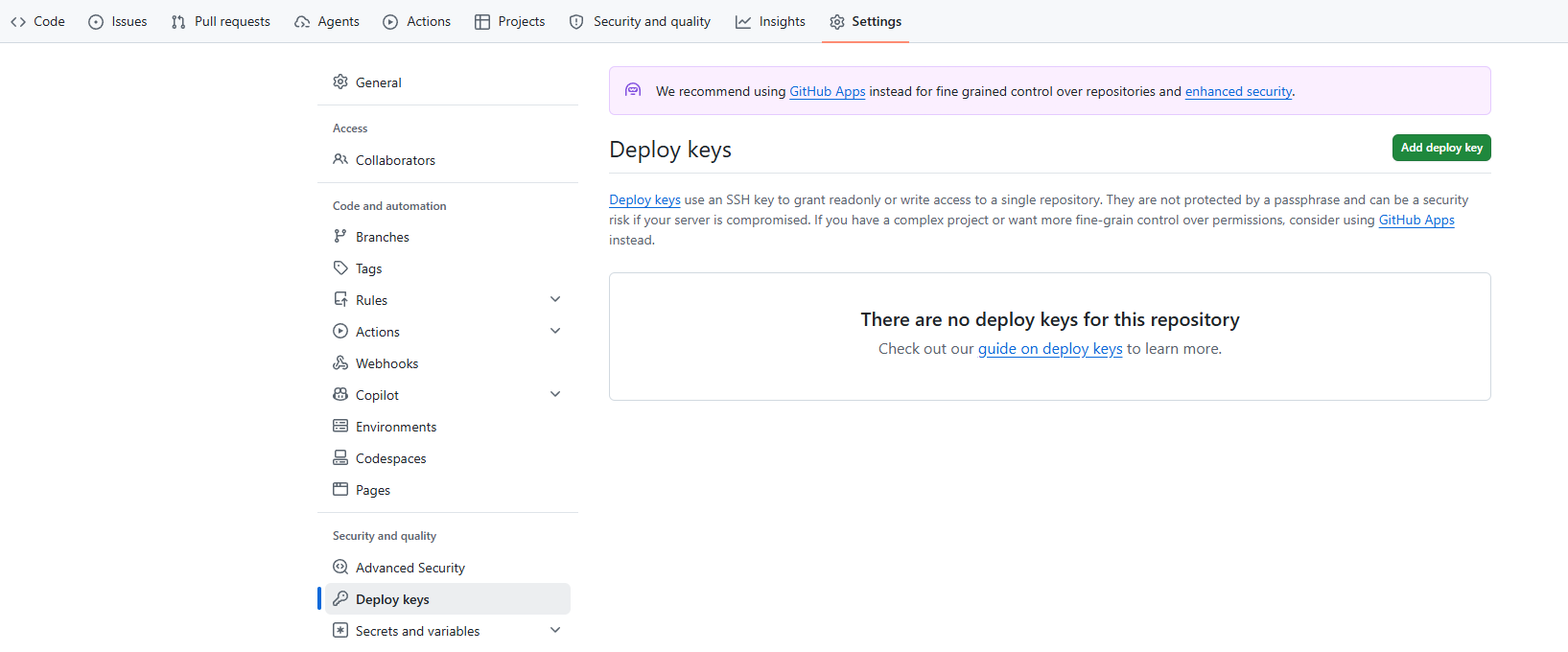
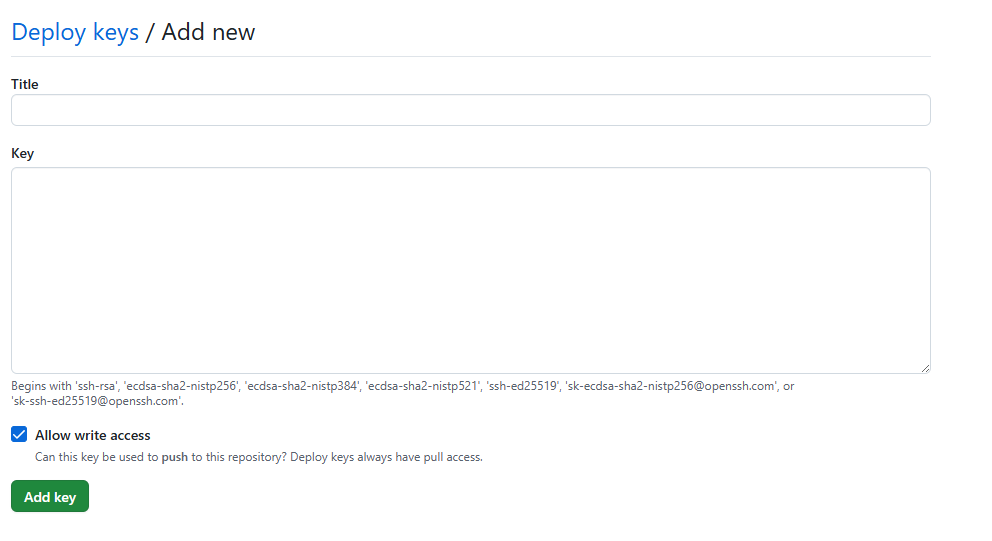
「Add new」の画面で、好きなタイトルを付けて、作成した公開鍵id_ed25519_ai_agent.pubの内容を「Key」に貼り付ける。
AIエージェントにgit pushまでさせるなら、Allow write accessをオンにする。
SSH設定
%USERPROFILE%\.ssh\にconfigという名前で、以下内容のファイルを作成する。(元からある場合は追記する)
Host github-ai-agent
    HostName github.com
    User git
    IdentityFile ~/.ssh/id_ed25519_ai_agent
    IdentitiesOnly yes
これで、github-ai-agentという名前のSSH設定が作成できた。
接続確認
以下を実行し、github-ai-agentを使って接続できることを確認する。
ssh -T git@github-ai-agent
Hi <ユーザー名>/<リポジトリ名>! You've successfully authenticated, but GitHub does not provide shell access.
リモートURL
通常、gitリポジトリのリモートURLは以下のようになっていると思う。
git remote -v
origin  git@github.com:<ユーザ名>/<リポジトリ名>.git (fetch)
origin  git@github.com:<ユーザ名>/<リポジトリ名>.git (push)
この github.com をSSH設定で作成した github-ai-agentに修正する。以下コマンドを実行。
git remote set-url origin git@github-ai-agent:<ユーザ名>/<リポジトリ名>.git
変更されたことを確認する。
git remote -v
origin  git@github-ai-agent:<ユーザ名>/<リポジトリ名>.git (fetch)
origin  git@github-ai-agent:<ユーザ名>/<リポジトリ名>.git (push)
これで、このリポジトリをAIエージェントがgit操作できるようになる。
鍵の無効化
AIエージェント用の鍵を無効化したい場合は、GitHubで登録した鍵を削除すればOK。
Settings
→ Deploy keys
→ 対象のキーを「Delete」する